Claude Routines : 6 workflows que j'ai mis en autopilote (avec les prompts)
Claude Routines tourne sur les serveurs d'Anthropic sans garder votre machine allumée. Les 3 types de déclencheurs, les limites et 6 prompts à copier.
Anthropic a sorti les Routines dans Claude Code le 14 avril 2026, en research preview. L'annonce est passée discrètement, mais le changement est significatif pour quiconque automatise des tâches répétitives.
La promesse : configurer une tâche une fois, et elle s'exécute toute seule, même laptop fermé, sur les serveurs Anthropic.
Ce guide couvre le fonctionnement réel, les trois types de déclencheurs, les limites à connaître, et six workflows avec leurs prompts complets.
Ce que sont les Routines (et en quoi elles diffèrent d'un cron job)
Une Routine, c'est un package qui contient trois éléments : un prompt, un ou plusieurs dépôts (optionnels selon l'usage), et des connecteurs (MCP, Notion, Gmail, Stripe...).
Quand la Routine se déclenche, Claude Code s'exécute sur l'infrastructure cloud d'Anthropic, avec accès à tous les connecteurs configurés, et produit un résultat : un rapport, un brouillon, une action dans un outil externe.
La différence avec un cron job ou GitHub Actions : ces outils exécutent des scripts statiques. Une Routine exécute un prompt : Claude décide de ce qu'il fait en fonction du contexte qu'il trouve. Si votre liste de leads est vide, il ne génère pas d'emails inutiles. Si la houle est nulle, il ne vous ping pas. C'est de l'automatisation contextuelle, pas du scripting.
Important : les Routines tournent sur les serveurs Anthropic et clonent les dépôts que vous configurez. Elles n'ont pas accès à votre filesystem local. Si votre workflow dépend de fichiers locaux, les Desktop Scheduled Tasks (autre feature) sont plus adaptées.
Les trois types de déclencheurs
Scheduled
Le plus accessible. Vous définissez une fréquence (toutes les heures, chaque nuit, chaque semaine) et la Routine s'exécute automatiquement. C'est l'équivalent d'un cron job, mais avec un modèle IA à la place d'un script.
Interface : claude.ai/code → Routines → Nouveau → Déclencheur "Scheduled"
API
Chaque Routine reçoit un endpoint HTTP unique avec un token d'authentification. Vous envoyez un POST depuis n'importe quel outil (Datadog, votre CI/CD, un webhook Make ou n8n) et la Routine s'exécute avec le contenu du message comme contexte.
curl -X POST https://api.anthropic.com/v1/claude_code/routines/trig_01ABCDEF.../fire \
  -H "Authorization: Bearer sk-ant-oat01-xxxxx" \
  -H "anthropic-beta: experimental-cc-routine-2026-04-01" \
  -H "anthropic-version: 2023-06-01" \
  -H "Content-Type: application/json" \
  -d '{"text": "Alerte Sentry SEN-4521 en prod. Service: auth-api. Stack: NullPointerException ligne 142."}'
Cas d'usage typiques : post-déploiement (vérification automatique), triage d'alertes ops, intégration dans des pipelines existants.
GitHub webhook
La Routine s'abonne à des événements d'un dépôt GitHub : pull request ouvertes, pushes, nouvelles issues, CI failures. Claude ouvre une session par PR et suit l'évolution (commentaires, échecs CI) en continu.
Événements supportés : pull request, push, issue, check run, workflow run, discussion, release, merge queue.
Note : pendant la research preview, les webhooks GitHub sont soumis à des plafonds horaires par Routine et par compte. Les événements au-delà du plafond sont abandonnés jusqu'à la prochaine fenêtre.
Combiner les déclencheurs
Une même Routine peut avoir plusieurs déclencheurs : scheduled ET API, par exemple. Utile pour une Routine qui tourne chaque nuit mais que vous pouvez aussi déclencher manuellement en cas d'incident.
Comment configurer une Routine
Deux points d'entrée :
- claude.ai/code → section Routines : interface graphique, recommandée pour commencer
- Commande
/scheduledans le CLI : pour les workflows qui vivent dans un projet existant
Dans les deux cas, vous remplissez :
- Le prompt (le plus important, voir section suivante)
- Les dépôts à cloner si votre tâche lit du code
- Les connecteurs MCP que la Routine peut utiliser
- Le déclencheur (scheduled/API/GitHub)
Écrire un bon prompt de Routine
Le prompt d'une Routine doit être auto-suffisant. Claude n'a pas de contexte de conversation précédente. Il doit comprendre exactement quoi faire, quoi vérifier, et comment formater le résultat.
Structure à suivre :
[Source de données] : où chercher l'information (Notion page X, base Stripe, etc.)
[Condition] : quand agir, quand ne pas agir
[Action] : ce que Claude doit produire (rapport, email, notification)
[Format/destination] : où déposer le résultat
Les limites à connaître
Les Routines en research preview ont des plafonds journaliers :
| Plan | Routines / jour |
|---|---|
| Pro | 5 |
| Max | 15 |
| Team / Enterprise | 25 |
Les Routines au-delà du plafond consomment du crédit usage supplémentaire. Elles comptent comme des sessions Claude Code standard.
La feature est en research preview : l'API /fire tourne sous le header experimental-cc-routine-2026-04-01. Les formats de requête et les limites peuvent changer avant la release officielle.
6 workflows avec leurs prompts
Routine #1 · Radar concurrents à 7h
Déclencheur : Scheduled, chaque matin à 7h00
Connecteurs : Linkup, Notion
Prompt :
Scan les contenus publiés par [concurrent-1], [concurrent-2] et [concurrent-3]
sur LinkedIn et sur le web depuis les dernières 24h.

Pour chaque contenu trouvé : titre, plateforme, nombre d'engagements estimés,
résumé en 2 lignes, signal principal (nouveau produit, changement de prix,
campagne, etc.).

Classe par ordre de pertinence décroissante. Ignore les contenus en dessous
de 50 engagements.

Crée une nouvelle entrée dans la page Notion "Radar concurrents" avec la date
du jour comme titre et le rapport structuré en body. Ne modifie pas les
entrées précédentes.
Résultat : je démarre la journée avec le radar à jour, sans avoir ouvert un seul onglet.
Temps de setup : 8 minutes
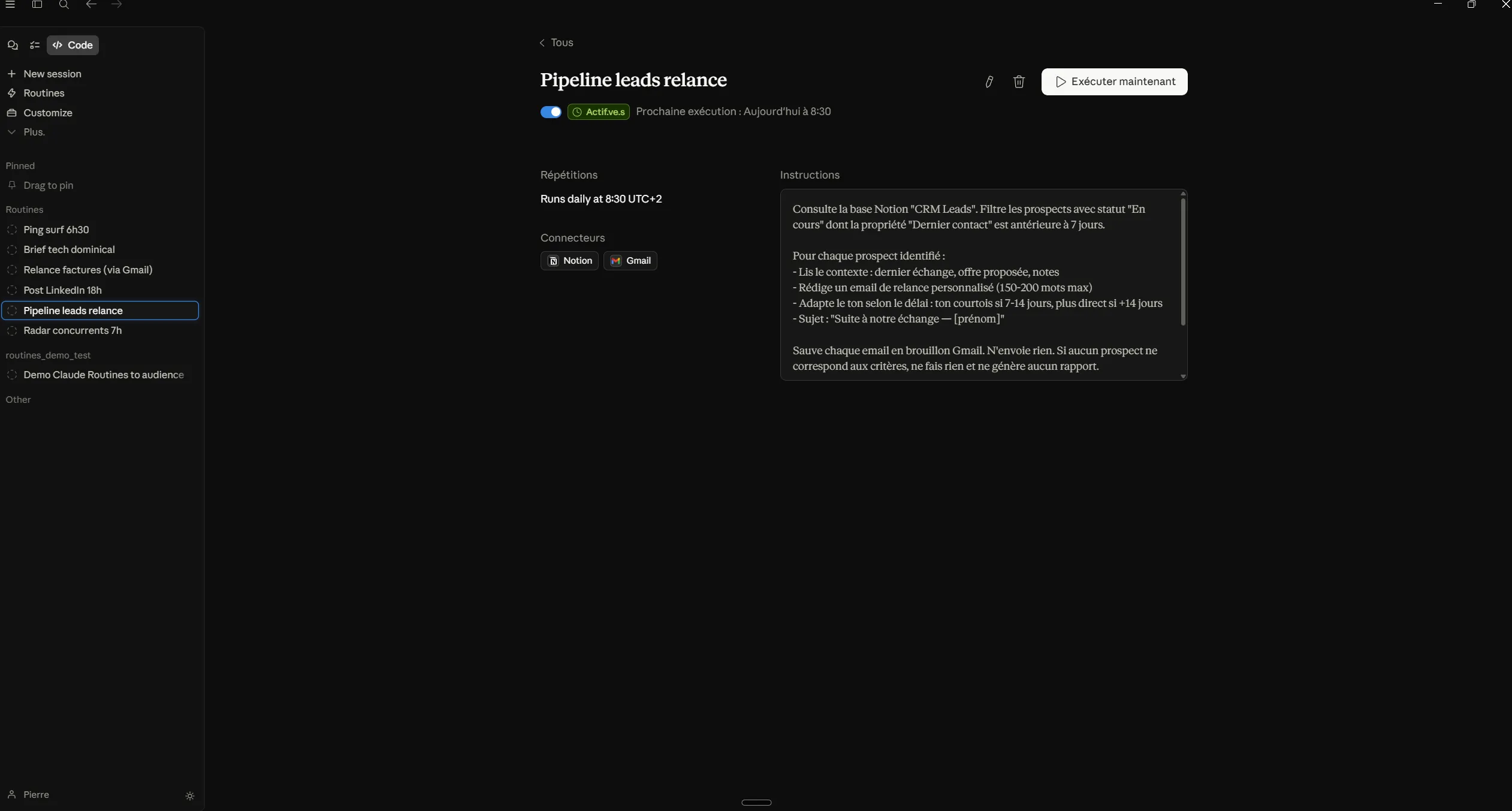
Routine #2 · Pipeline leads qui se relance seule
Déclencheur : Scheduled, chaque matin à 8h30
Connecteurs : Notion, Gmail
Prompt :
Consulte la base Notion "CRM Leads". Filtre les prospects avec statut
"En cours" dont la propriété "Dernier contact" est antérieure à 7 jours.

Pour chaque prospect identifié :
- Lis le contexte : dernier échange, offre proposée, notes
- Rédige un email de relance personnalisé (150-200 mots max)
- Adapte le ton selon le délai : ton courtois si 7-14 jours, plus direct si +14 jours
- Sujet : "Suite à notre échange, [prénom]"

Sauve chaque email en brouillon Gmail. N'envoie rien. Si aucun prospect ne
correspond aux critères, ne fais rien et ne génère aucun rapport.
Résultat : plus jamais un lead froid parce que j'ai oublié de relancer.
Temps de setup : 12 minutes
Routine #3 · Post LinkedIn généré pendant que je dîne
Déclencheur : Scheduled, chaque soir à 18h00
Connecteurs : GitHub, Notion, LinkedIn (brouillons)
Prompt :
Consulte mon git log des dernières 24h (dépôt principal), les pages Notion
modifiées aujourd'hui, et les notes taguées "à partager" dans ma base Obsidian.

Identifie le sujet le plus intéressant à partager avec une audience de
builders IA et développeurs. Priorité aux apprentissages concrets, erreurs
instructives, ou décisions de build.

Rédige 2 variantes de post LinkedIn :
- Variante A : format court, moins de 800 caractères, une idée directe
- Variante B : format storytelling, 1200-1500 caractères, avec structure
  (accroche / développement / takeaway)

Ton : direct, première personne, sans jargon corporate.
INTERDIT : "Game changer", "J'ai décidé de partager", phrases d'introduction
creuses.

Dépose les deux variantes dans Notion "Posts > À valider" avec la date du
jour. Ne publie rien directement.
Résultat : un brouillon prêt chaque soir, je valide en 30 secondes le lendemain.
Temps de setup : 10 minutes
Routine #4 · Relance factures Stripe
Déclencheur : Scheduled, chaque matin à 9h00
Connecteurs : Stripe, Gmail, Notion
Prompt :
Consulte les factures Stripe en statut "open". Pour chaque facture :
calcule le nombre de jours écoulés depuis la date d'émission.

Règles de relance :
- J+7 : email de premier rappel, ton courtois ("Je me permets de vous rappeler...")
- J+15 : relance avec numéro de facture et montant explicites, ton neutre
- J+30 : email formel mentionnant le retard de paiement, demande de confirmation
  sous 48h

Ne contacte jamais deux fois le même client dans la même journée.
Personnalise avec le prénom du contact si disponible dans Stripe.

N'envoie pas les emails directement : sauve-les en brouillons Gmail avec la
mention [RELANCE-J+X] en début de sujet.

Enregistre chaque action dans Notion "Suivi factures" : client, montant,
délai, action effectuée, date.
Résultat : le cash rentre sans que j'aie à écrire un email inconfortable.
Temps de setup : 15 minutes
Routine #5 · Brief tech dominical
Déclencheur : Scheduled, chaque dimanche à 20h00
Connecteurs : Linkup, Notion
Prompt :
Récupère les contenus tech de la semaine écoulée :
- Top stories HackerNews (score >150)
- Posts des comptes @anthropic, @OpenAI, @karpathy sur X
- Articles publiés sur les flux RSS : The Pragmatic Engineer, Simon Willison,
  Lenny's Newsletter

Sélectionne les 10 signaux les plus pertinents pour un builder IA solo
(nouveaux modèles, outils pratiques, changements d'API, retours d'expérience).

Pour chaque signal : titre, source, lien, résumé en 3 lignes, et une phrase
sur pourquoi c'est important pour un builder.

Classe en 3 catégories : "Urgent" (à tester cette semaine), "À surveiller",
"Background noise".

Dépose le brief dans Notion "Veille > Semaine [numéro de semaine]". Une seule
entrée par semaine, pas d'accumulation.
Résultat : je démarre chaque lundi briefé, sans avoir passé mon dimanche à lire des fils.
Temps de setup : 6 minutes
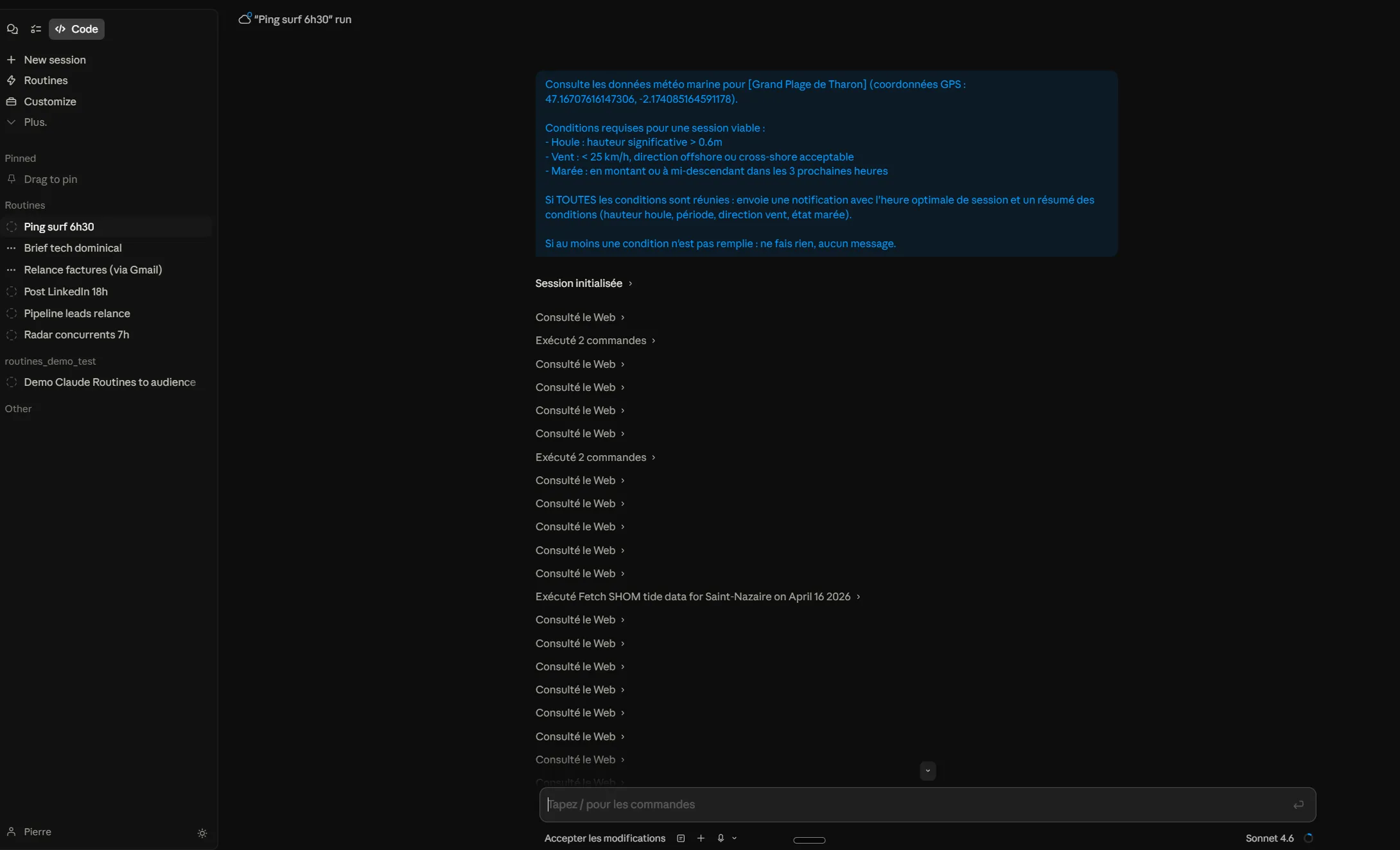
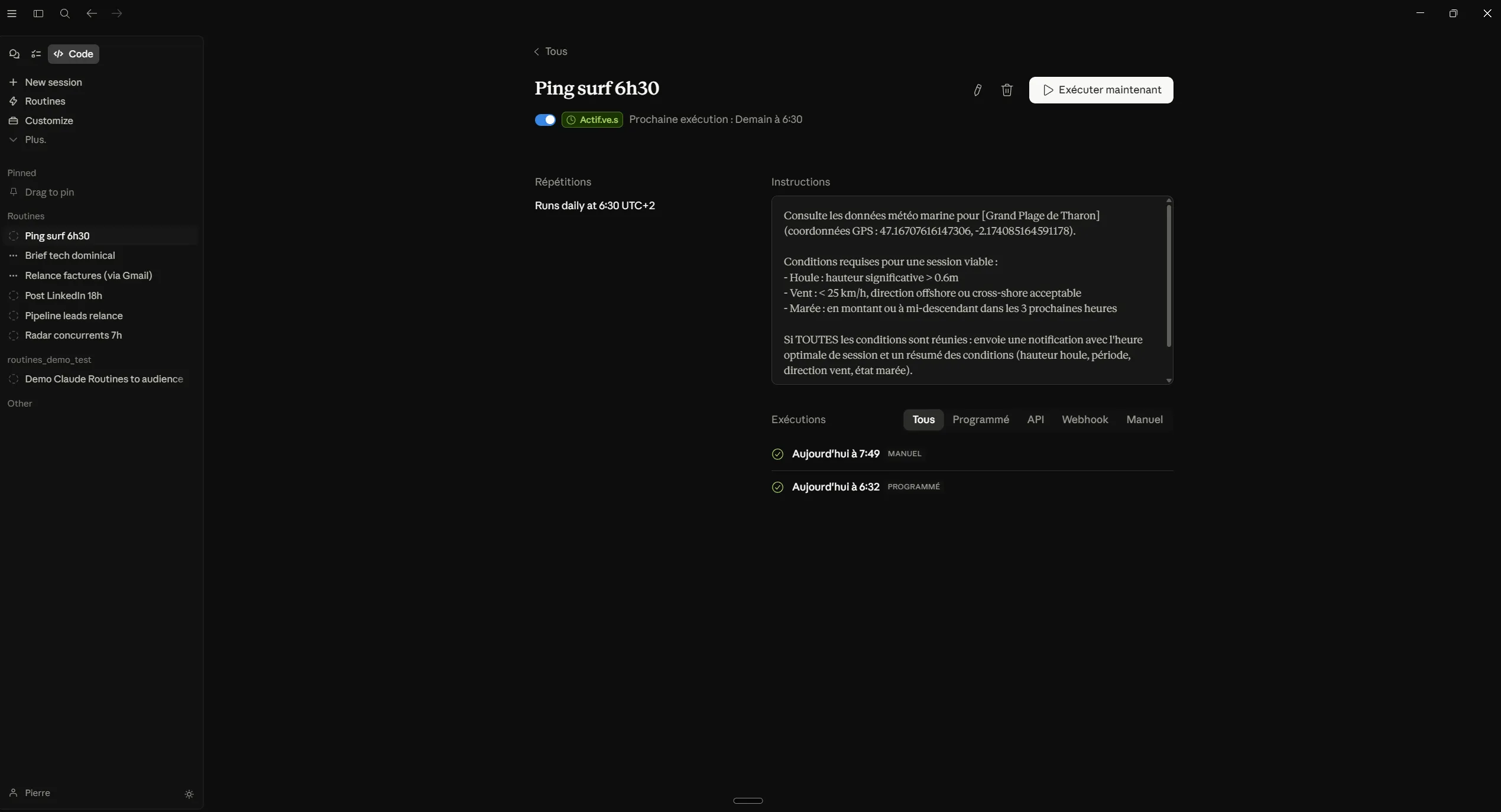
Routine #6 · Ping surf si la session est possible
Déclencheur : Scheduled, chaque matin à 6h30
Connecteurs : aucun (API météo via prompt)
Prompt :
Consulte les données météo marine pour [nom-du-spot] (coordonnées GPS : XX.XX, -X.XX).

Conditions requises pour une session viable :
- Houle : hauteur significative > 0.6m
- Vent : < 25 km/h, direction offshore ou cross-shore acceptable
- Marée : en montant ou à mi-descendant dans les 3 prochaines heures

Si TOUTES les conditions sont réunies : envoie une notification avec
l'heure optimale de session et un résumé des conditions (hauteur houle,
période, direction vent, état marée).

Si au moins une condition n'est pas remplie : ne fais rien, aucun message.
Résultat : je ne rate plus une bonne session. Et je ne vérifie plus les conditions quand elles sont mauvaises.
Temps de setup : 4 minutes
Cette Routine n'est pas productive au sens classique. Mais une automatisation qui vous rend du temps personnel vaut autant qu'une qui optimise votre pipeline.
Par où commencer
Trois règles pratiques pour démarrer sans se planter :
1. Commencer par une Routine sans conséquences. La #6 (surf) ou la #5 (brief tech) sont idéales : elles lisent des données et déposent un rapport. Elles ne modifient rien, n'envoient rien. Vous pouvez vérifier le résultat avant de passer aux Routines qui agissent (emails, Notion, Stripe).
2. Toujours tester en manuel avant d'activer. L'interface permet de déclencher une Routine immédiatement sans attendre le schedule. Faites-le, vérifiez le résultat, ajustez le prompt si nécessaire.
3. Mettre des garde-fous dans le prompt. Toutes les Routines ci-dessus incluent des instructions explicites : "ne fais rien si [condition]", "sauve en brouillon, n'envoie pas". C'est volontaire. Une Routine qui tourne en silence peut faire des dégâts si le prompt est mal cadré.
Pour aller plus loin :
- Les hooks Claude Code restent utiles pour les automatisations déclenchées par vos propres actions dans le terminal
- Les serveurs MCP sont les connecteurs qui donnent aux Routines accès à vos outils externes
- Documentation officielle : code.claude.com/docs/en/routines

Pierre Rondeau
Développeur et indie builder. Je construis des produits et automatisations avec l'IA. Créateur de Claude Hub.
LinkedIn